
1. 親切なファイル添付がチームを破壊する
① 「見つけやすいように送っておきました!」
「〇〇の件、データを添付しておきますね」
「探す手間が省けるように、Excelをチャットに貼っておきました」
所内のメンバーとやり取りをする際、こんな言葉を添えてファイルを直接送っていませんか?相手への気遣いから生まれる、このごく自然な親切心。
実はこの行為こそが、税理士事務所における文書管理を複雑にし、恐ろしいデータ事故「先祖返り」を引き起こす主要因の一つです。
良かれと思って添付したそのファイルが、チームのデータ管理の基盤を危うくしているのです。これは税理士事務所のDX化において、最初に見直すべきポイントでもあります。
② 添付した瞬間にデータは増殖する
なぜ、ファイルを直接送ってはいけないのでしょうか。
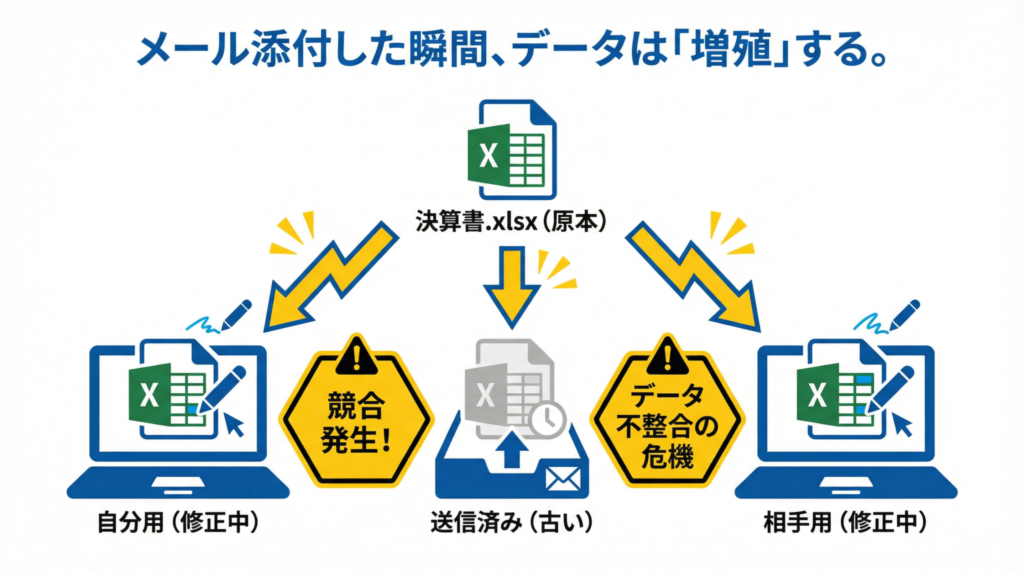
それは、メールやチャットにファイルを添付した瞬間に、データが増殖してしまうからです。
例えば、あなたが自分のパソコンにある決算書のExcelをメールで同僚に送ったとします。この瞬間、世界に1つだけだったはずのファイルは、少なくとも以下の3つに増えます。
・あなたのパソコンにある元のファイル
・あなたのメールソフトの「送信済みトレイ」にあるファイル
・同僚のメールソフトの「受信トレイ(またはダウンロードフォルダ)」にあるファイル
(さらに、CCなどで複数人に送れば、その人数分だけコピーは増殖します)
たった1回の送信で、どれが「本当の最新版」なのか、誰にも見えない状態(不可視化)が生まれてしまうのです。
また、過去のメール添付からファイルを探して作業を始めると、古いデータで作業してしまうリスクが跳ね上がります。所内での添付送信をやめるだけでなく、顧問先から受領した添付ファイルもそのまま作業には使わず、「必ず所定の共有フォルダへ格納してから原本として扱う」という明確なルールが必要です。
③ モノを送るから事故が起きる
増殖したファイルは、それぞれの場所で独立して存在します。
→同僚が受信トレイのファイルを修正して保存する。
→あなたが自分のパソコンのファイルを修正して保存する。
この時点で、2つの全く異なる最新版が誕生してしまいます。その後、どちらかのファイルを共有サーバーに上書き保存したらどうなるでしょうか。もう一人の作業内容は完全に消滅します。これが、親切心から始まる先祖返り事故のメカニズムです。
顧問先への外部送信などやむを得ないケースは別として、社内共有においてファイルという「モノ(実体)」を直接送り合う行為は、避けるべきリスクの高い作法なのです。
2.送るべきはモノではなく「場所(リンク)」
① 唯一の正解(原本)へ全員を案内する
所内でファイルを直接送ってはいけないのであれば、どうやって情報を共有すればよいのでしょうか。
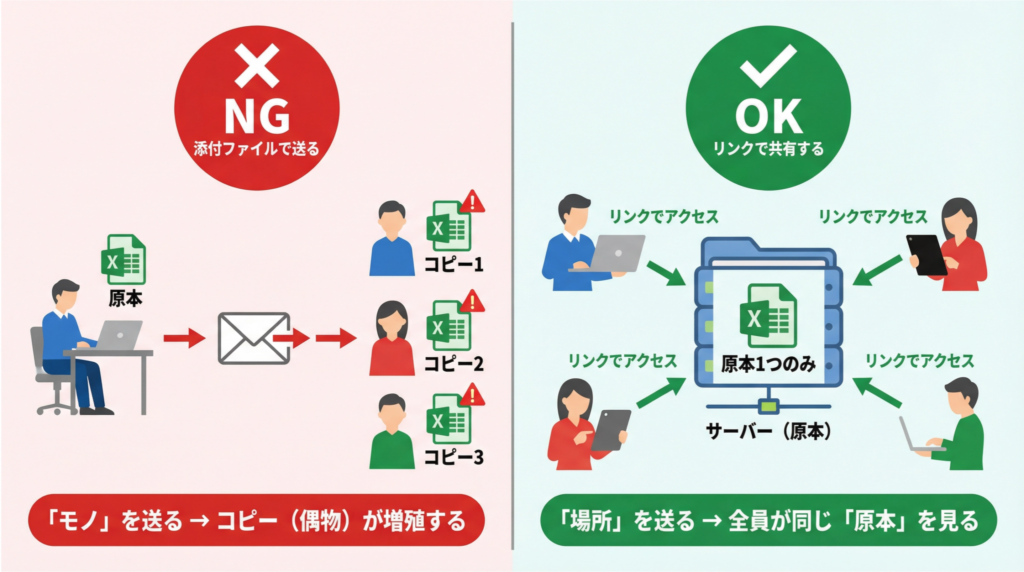
答えはシンプルです。ファイルというモノ(実体)を送るのではなく、そのファイルが置いてある「場所(リンクやパス)」だけを相手に伝えるのです。例えば、「共有サーバーの〇〇フォルダにある、△△というファイルを見てください」と案内するイメージです。これにより、全員が1つの同じ原本を直接見に行くことになります。メールやチャット上にコピー(分身)が作られる余地をなくし、先祖返りのリスクを大幅に減らすことができます。
② 明日から使える「パスのコピー」術
「でも、毎回ファイルの保管場所を文章で説明するのは面倒くさいですよね?」そう思われた方に、明日から使えるWindowsの便利な機能をご紹介します。
共有サーバー上のファイルを相手に伝えたい時、以下の手順を試してみてください。
(1) 伝えたいファイルを選択する
(2) 右クリックする
※Windows 11の場合は、そのままメニューに「パスのコピー」が表示されます。
※Windows 10の場合は、キーボードの「Shift」キーを押しながら右クリックしてください。
(3) メニューから「パスのコピー」をクリックする
(4) メールやチャットの本文に貼り付ける(Ctrl+V)
たったこれだけで、ファイルの住所(パス)を一瞬でテキスト化できます。
同じネットワークやアクセス権限がある前提ですが、相手はそのパスをエクスプローラーのアドレスバーに貼り付けるだけで、一発で原本にたどり着けます。
※注意:ファイルパスには顧問先名などが含まれる場合があります。外部への誤記載や誤転送を防ぐため、パスの共有は「所内限定」を原則としてください。
③ リンク共有を事務所の標準語にする
クラウドストレージ(SharePointやGoogle Driveなど)を使用している事務所であれば、さらに簡単です。「共有」ボタンからリンクを取得し、そのURLを相手に送るだけです。
・メールにExcelを添付する(NG)
・チャットにリンクやパスを貼る(OK)
この小さな行動の違いが、事務所のデータ事故を減らす決定的な差になります。今日から所内ルールとして「ファイルの直接添付禁止令」を出し、場所の共有を事務所の標準ルールにしてください。
3.「誰ですか、ファイル開いてるの!」をなくす作法
① 全員が同じ場所を見に行くから起きる問題
場所(リンク)の共有を徹底すると、事務所のデータは非常に安全になります。しかし、一つの原本に全員がアクセスするようになるため、実務で新たなストレスが発生することがあります。「急いで修正したいのに、誰かがファイルを開きっぱなしで編集できない!」心当たりはありませんか?
「〇〇さんがロックしています。読み取り専用で開きますか?」という警告が出た時の、あのイライラです。ブラウザ上(Excel for Webなど)であれば同時編集が可能なケースも増えていますが、デスクトップアプリで開く場合や、多くのオンプレミス(ローカルサーバー)環境などでは、誰かが開いた瞬間にロックがかかり、業務がストップしてしまうことがあります。
② 見るだけの時は「編集モード」にしない
この問題は、ちょっと内容を確認したいだけの人が、不用意にファイルを編集可能な状態で開いてしまうことから起きます。Excelなどのファイルは、誰かが編集状態で開いた瞬間に、他の人は編集できなくなります。このイライラを減らすためには、チーム全員での閲覧のマナーを徹底する必要があります。ファイルを「見るだけ」の時は、自分がファイルを占有(ロック)しないよう、以下の作法を守ってください。
(1)最もシンプルな方法:保護ビューを活用する
ファイルをダブルクリックで開いた後、画面上部に表示される「編集を有効にする」ボタンを押さないでください。
なお、メールの添付ファイルや外部からダウンロードしたファイルを開く際は、保護ビュー(読み取り専用)の状態で開く場合があります。確認だけで済む場合は、そのまま閲覧して閉じましょう。
(2)確実に読み取り専用で開く方法
Excelを起動し、「ファイル」>「開く」>「参照」から目的のファイルを選び、「開く」ボタンの横にある「▼」をクリックして「読み取り専用として開く」を選択します。
環境によって最適な操作方法は異なりますが、重要なのは「不用意に編集モードにしない」という意識です。
③ 共有のルールと閲覧のマナーは両輪
この気遣いができるようになると、自分がファイルを見ている間でも、他の担当者が同時に編集作業を進められるようになります。
・共有する時は、場所(リンク)を送る
・見るだけの時は、編集モードにしない(読み取り専用にする)
この2つは、チームでストレスなく作業を進めるための両輪です。
どちらか片方だけでは上手くいきません。ファイルを増殖させない物理的なルールと、お互いの作業を止めない配慮。これらが揃って初めて、誰かがファイルを開いていることによる作業停止時間が減り、スムーズな業務連携が可能になります。
4.【おわりに】
今回は、ファイルのコピーを作らせない「場所の共有」と、作業を止めない「閲覧のマナー」についてお伝えしました。
所内でのファイル添付を原則禁止し、リンク共有を徹底するだけでも、先祖返りのリスクは大幅に減少します。しかし、社内の文書管理ルールをどれほど整備しても、外部の顧問先とのやり取りにおいては、依然として「資料催促の手間」や「待ち時間のロス」といった課題が残ります。顧問先からメールで送られてきたExcelデータを手作業で所定のフォルダに格納し、リネームして管理する作業は、ヒューマンエラーの温床になりがちです。
これらの課題を根本から解決するには、自動リマインド機能や、顧客とセキュアにファイルをやり取りできる顧客ポータルなど、専用の仕組み(CRMツール)の導入も一つの選択肢です。やり取りの場そのものをシステム化することで、添付ファイルの増殖を防ぐと同時に、業務をより確実かつ効率的に進める基盤が整います。
ただし、どれほど便利なツールを導入しても、Vol.2から今回まででお伝えした「ファイルの場所を統一する」「ルールを守る」といった手作業の土台が整っていなければ、結局は同じ問題が繰り返されるリスクがあります。
まずは今回の連載でお伝えしているルールを所内に定着させることが、あらゆるツールを効果的に活用するための大前提となります。
さて、連載最終回となる次回Vol.5では、デジタルツールを過信せず、事故を未然に防ぐための「アナログな違和感」について解説します。