

1. デスクトップは「まな板」であって「冷蔵庫」ではない
① あなたのデスクトップ、アイコンで埋まっていませんか?
「あのファイル、どこだっけ?」
「あ、所長のデスクトップにあると思います」
もし、あなたの事務所でこんな会話が日常的に交わされているなら、それは黄色信号です。
税理士事務所のDX化において、ファイル管理は最も基礎的かつ重要なテーマです。デスクトップがファイルで埋め尽くされている状態を、単に「整理整頓が苦手な人のパソコン」だと思っていませんか?
実は、これは個人の整理の問題ではありません。
悪気はなくとも、「結果としてチームから情報を隠してしまっている」という、セキュリティ上の重大な問題なのです。
※OneDriveなどでデスクトップを同期している環境では「クラウド上にある」とも言えますが、チーム全員がアクセスする「公的な保管場所」ではない点では同じです。いずれにせよ、デスクトップは「個人の作業台」であり、共有の「保管場所」として使うべきではありません。
② 料理人は「まな板」に食材を放置しない
パソコンのデスクトップ(Desktop)は、日本語に直訳すると「机の上」です。
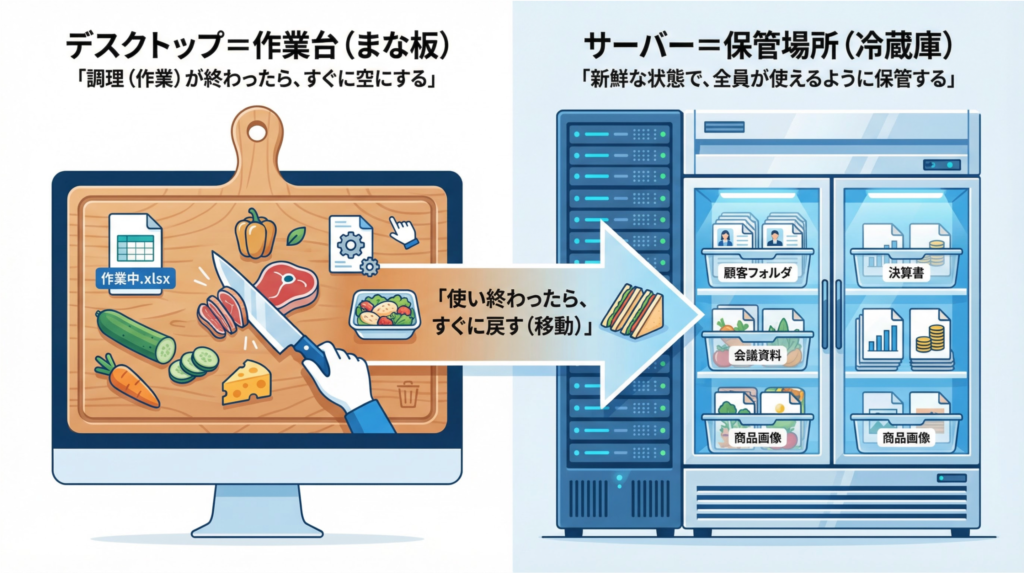
料理で例えるなら、デスクトップは「まな板(作業台)」であり、サーバーは「冷蔵庫(保管場所)」です。
プロの料理人は、調理が終わった食材をいつまでもまな板の上に放置しません。
鮮度が落ちる(情報が古くなる)し、次の料理の邪魔になるからです。すぐに冷蔵庫や皿に移し、まな板の上を「何もない状態」に戻します。
税理士業務も同じです。
サーバー(冷蔵庫)から食材(データ)を取り出し、デスクトップ(まな板)で調理(加工)する。
ここまではOKです。
しかし、調理が終わったのにデスクトップに放置したまま帰宅する。これが事故の元凶です。
③ 「隠し場所」が先祖返りを引き起こす
デスクトップに置かれたファイルは、基本的には個人のPC内にあり、チーム全体からは「見えにくい」状態にあります。
あなたが「最新版」をデスクトップに隠し持っている間に、別の職員がサーバーに残っている「古いファイル」を開いて修正し、保存してしまう。
その後、あなたがデスクトップのファイルをサーバーに戻したらどうなるか?
同僚の修正作業はすべて上書きされ、消滅します。
これが「先祖返り」のメカニズムです。
デスクトップへの保存は、バックアップではありません。むしろ、チームの努力を無にしてしまうリスク(時限爆弾)を抱えているのと同じことなのです。
2.「サーバーが重い」問題への現実解
① VPN越しにExcelを開くストレス
とはいえ、現場の言い分も痛いほど分かります。
「サーバーのファイルを直接開くと、重くて仕事にならない!」
特にVPN環境や、回線速度が遅い時間帯に、重たい会計データを直接編集するのはストレス以外の何物でもありません。
その結果、「一旦デスクトップにコピーして、サクサク作業したい」となるのは自然な心理です。
そこで本連載では、無理な精神論(重くても我慢しろ)は押し付けません。
以下の「鉄の掟」を守れる場合に限り、ローカルでの作業を許可する運用を推奨します。
② ローカル作業を許可する「条件」
その条件とは、デスクトップ直下に作った「作業中(WIP)フォルダ」の中でだけ作業することです。
デスクトップの壁紙の上に、ファイルをバラバラと置くのは禁止です。
必ず「_WIP(Work In Progress)」や「_作業中」という名前のフォルダを一つだけ作り、その中でのみ作業を行ってください。
そして、最も重要なルールは「Single Source of Truth(唯一の情報源)」を守ること。
これは、「信頼できる原本(正本)は常に一つでなければならない」というデータ管理の絶対原則です。
・サーバーにあるファイル:唯一の「正解」。全員がこれを信じて使う。
・ローカルにあるファイル:あくまで「複製(コピー)」。作業が終われば即座に消去されるべき「仮初めの存在」。
イメージとしては、「図書館で借りた本」だと思ってください。
図書館(サーバー)から本を借りて、自宅(ローカル)で読む。読み終わったら、必ず図書館に返さなければなりません。自宅に置きっぱなしにしたら、他の人が読めなくなってしまいます。
③ ツールを入れるだけでは「見えないリスク」が増える
厳しい言い方になりますが、この3条件を満たさないまま便利なツールを導入するのは、ブレーキのないスポーツカーに乗るようなものです。
スピード(利便性)は上がりますが、制御不能な事故の確率は跳ね上がります。
「気をつける」という精神論は通用しません。
人間は、見えないものには気をつけられないからです。
では、どうすれば「見えないデジタル」を「見える化」できるのか?
次章からは、そのための物理的な「型(ルール)」について解説します。
3.事故を限りなくゼロにする「金曜日ルール」
① 理想は「毎日クリアデスク」だが…
理想を言えば、毎日帰る時にデスクトップ(WIPフォルダ含む)を空にする「クリアデスク」がベストです。
しかし、繁忙期に毎日それを徹底するのは、現実的に難しい場面もあるでしょう。
そこで、最低限の防衛ラインとして「金曜日ルール」を導入してください。
【金曜日ルール】
(1)月〜木は、最悪WIPフォルダにファイルが残っていても目をつぶる。
(2)ただし、週の最終稼働日(金曜、繁忙期なら土日)の業務終了時だけは絶対。
(3)WIPフォルダを空にし、全てのファイルをサーバーに戻してからPCの電源を切る。
週末を挟むと、人間の記憶はリセットされます。
「あれ、このファイル戻したっけ?」という曖昧な記憶のまま翌週を迎えることが、最も危険だからです。
② 溜め込むと「週末の自分」が苦しむ
ただし、この「金曜日ルール」には罠があります。
1週間分のファイルを溜め込むと、週末の夕方に「どれが最新で、どれを戻すべきか」の確認作業で膨大な時間がかかってしまうのです。
結局のところ、「作業が終わったファイルから、その都度サーバーに戻す」のが、一番ラクで安全です。
・料理が1品完成したら、すぐに冷蔵庫に入れる。
・1件の申告書ができたら、すぐにサーバーに入れる。
これを「マイクロ・クリアデスク(小掃除)」として習慣化してください。
週末の自分を助けるのは、日々の「こまめな移動」しかありません。
4.明日から始める「デスクトップ断捨離」3ステップ
① Step 1. 「_WIP」フォルダを1つだけ作成する
まずは、デスクトップの何もないところを右クリックし、「新規作成」→「フォルダー」を選んでください。
名前は所内で統一し、「_WIP」または「_作業中」とします。
(頭にアンダースコア「_」や「00」などをつけると、通常のアルファベットや五十音順よりも並び順が上に来るため、フォルダの先頭に表示されやすくなります)
重要なのは、このフォルダを各PCに「1つだけ」にすること。「案件A用」「案件B用」と複数作ってはいけません。入り口と出口は1つに絞ります。
※共有PC(共用端末)を使用している場合は、WIPフォルダの中に「個人名フォルダ」を作成して区別してください。
② Step 2. 既存ファイルを「3色」で仕分ける
現在デスクトップに散らばっているファイルを、信号機のように3色で仕分けます。
(1)黒(最優先):サーバーに戻すべきもの
→ 所定の保管場所へ移動します。
※重要:移動時は「コピー→削除」ではなく、「切り取り(Ctrl+X)→貼り付け(Ctrl+V)」を推奨します。移動が失敗した場合でも元データが残るため安全ですし、移動漏れも防げます。
(※サーバー側のフォルダを開いて、ファイルが確実に移動されたことを目視確認してください)
(3)グレー(保留):今まさに作業中のもの
→ 先ほど作った「_WIP」フォルダへ移動。
(2)白(不要):ゴミ箱へ
→ 削除(ディスク容量に余裕がある場合は、念のため週末までゴミ箱は空にしない)。
これで、デスクトップには「_WIP」フォルダと、ゴミ箱、よく使うアプリのショートカット以外、何もない状態(=まな板が綺麗な状態)になります。
この景色を、事務所の「当たり前」にしてください。
③ Step 3. 週末の「強制リセット」を仕組み化する
人間の意志力は弱いものです。ルールを作っても忘れます。
そこで、以下のような「仕組み」で習慣化を支援してください。
Outlook等のカレンダー登録:毎週金曜日(または最終稼働日)の夕方に「デスクトップ整理タイム」という予定を入れる。
物理的なチェックリスト:退勤時のチェックリストに「WIPフォルダを空にする」を追加する。
壁紙の変更: 金曜日だけ「整理整頓」を促す壁紙に変える(視覚的リマインド)。
最初は面倒に感じるかもしれません。
しかし、翌週の月曜日にPCを開いた時、画面が整理整頓されている爽快感を知れば、自然とこの状態をキープしたくなるはずです。
5.【おわりに】
今回は、「場所の可視化」についてお伝えしました。
デスクトップという「個人の密室」をなくし、全てのデータをサーバーという「チームの広場」で管理する。
これだけで、先祖返り事故のリスクは大幅に減らすことができます。
しかし、場所が整ってもまだ安心はできません。
サーバーの中に「決算書_最新.xlsx」「決算書_最終.xlsx」といったファイルが混在していたら、結局どれが正解か分からなくなるからです。
次回Vol.3では、この問題を解決するための「時間の可視化(ファイル命名規則の正解)」について解説します。
「_最新」という言葉を使わずに、誰もが最新版を一発で見抜ける実用的なルールです。